

Publié le 03 avril 2024
Vincent Paquette
Il est possible sur Facebook Messenger de ne pas apparaître en ligne pour une ou des personnes en particulier sans nécessairement les bloquer ou les masquer. Notre statut en ligne est désactivé et ces personnes ne voient plus qu’on est ligne, mais nos autres amis peuvent toujours le voir eux. On vous explique comment faire à partir d’un ordinateur, appareil Android et appareils iOS d’Apple.

Sommaire :
Introduction
Messenger est une plateforme de disucssion fort pratique pour entrer en communication directe avec nos amis Facebook ou bien avec des gens sur Marketplace.
Néanmoins, ça ne veut pas pour autant dire qu’on a envie que tous les gens de notre liste d’amis Facebook nous envoie des messages ou lance un appel téléphonique / vidéo.
Pour des raisons qui nous appartiennent, on peut vouloir restreindre qui peut nous écrire sur Messenger sans pour autant en venir à bloquer cette personne sur nos réseaux sociaux.
Fonctionnement du statut en ligne sur Messenger
Innévitablement de part notre statut en ligne, nos amis peuvent voir si nous sommes présent et ainsi nous écrire.
Moindrement qu’on se connecte à Facebook à partir d’un navigateur web sur notre ordinateur ou bien à l’application Messenger, notre statut en ligne change.
On aura par ailleurs beau désactiver la mention vu dans les messages Messenger, ça n’empêche pas pour quelqu’un de savoir si on est en ligne ou non.
Identifier si une personne est en ligne sur Messenger
Une fois qu’on est connecté à Facebook ou à Messenger, un petit cercle vert apparaît à la droite de notre photo de profil.
C’est ce qui permet aux autres de savoir si on est en ligne ou non.
Une fois qu’on se déconnecte de Messenger, ce petit cercle disparaît.
Restriction du statut en ligne Messenger pour certaines personnes
Que l’on utilise Messenger à partir d’un ordinateur ou bien l’application Messenger sur un appareil Android ou iOS d’Apple, on peut limiter qui peut voir notre statut en ligne.
On peut ainsi choisir qui peut voir qu’on est en ligne ou à l’inverse qui nous voit toujours hors-ligne.
En étant hors-ligne, on n’apparaît moins facilement sur Messenger. Autant sur ordinateur que sur l’application, Messenger affiche en priorité les personnes dont le statut en ligne est activé.
Restriction du statut en ligne Messenger via un ordinateur
Pour restreindre le statut en ligne Messenger via un ordinateur PC, Mac, Linux ou Chromebook, on doit:
- Se connecter à son compte Facebook;
- Dans la colone de droite, cliquez sur les trois petits points à la droite du mot: Contacts;
- Sélectionner l’option: Statut en ligne;
- Cliquer sur Modifier à la droite de: Statut en ligne activé pour certains ou Statut en ligne désactivé pour certains;
- Choisir les personnes que l’on veut restreindre;
- Cliquer sur Enregistrer à deux reprises.

Restriction du statut en ligne Messenger via un téléphone Android
Pour restreindre le statut en ligne Messenger via un téléphone ou une tablette Android, on doit:
- Ouvrir l’application Messenger et se connecter à son compte;
- Appuyer sur les trois lignes horizontales en haut à gauche;
- Peser sur l’icône d’engrenage en haut à droite;
- Sélectionner l’option: Confidentialité et sécurité;
- Aller dans l’onglet: Comptes restreints;
- Appuyer sur l’icône de petit bonhome avec un + dessus;
- Choisir les personnes que l’on veut restreindre;
- Peser sur: Restreindre.

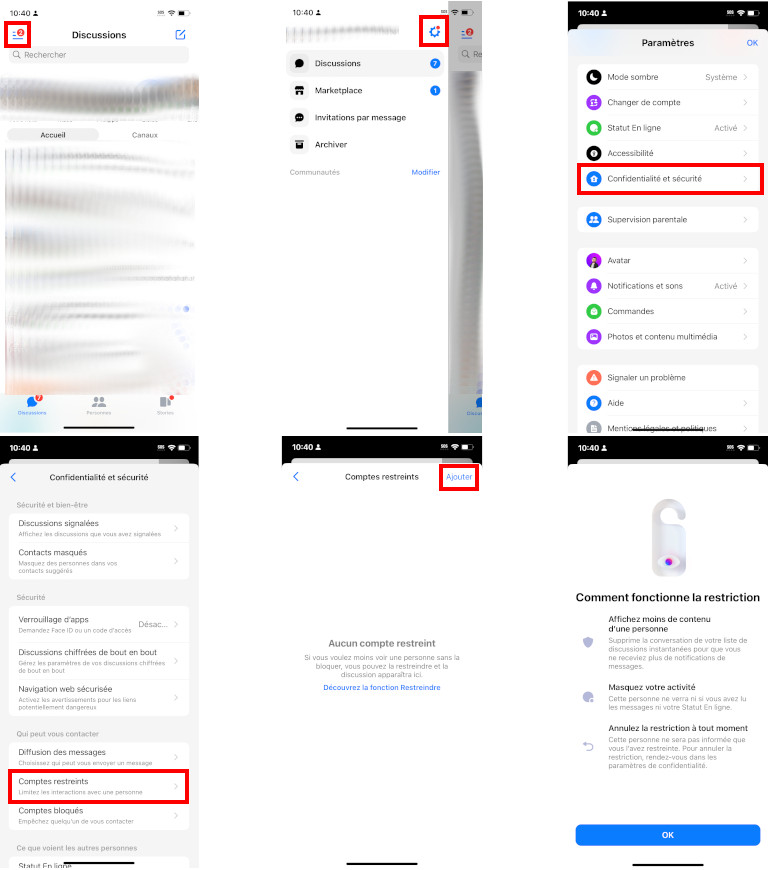
Restriction du statut en ligne Messenger via un iPhone
Pour restreindre le statut en ligne Messenger via un iPhone ou iPad, on doit:
- Ouvrir l’application Messenger et se connecter à son compte;
- Appuyer sur les trois lignes horizontales en haut à gauche;
- Peser sur l’icône d’engrenage en haut à droite;
- Sélectionner l’option: Confidentialité et sécurité;
- Aller dans l’onglet: Comptes restreints;
- Appuyer sur: Ajouter;
- Choisir les personnes que l’on veut restreindre;
- Peser sur: Restreindre.